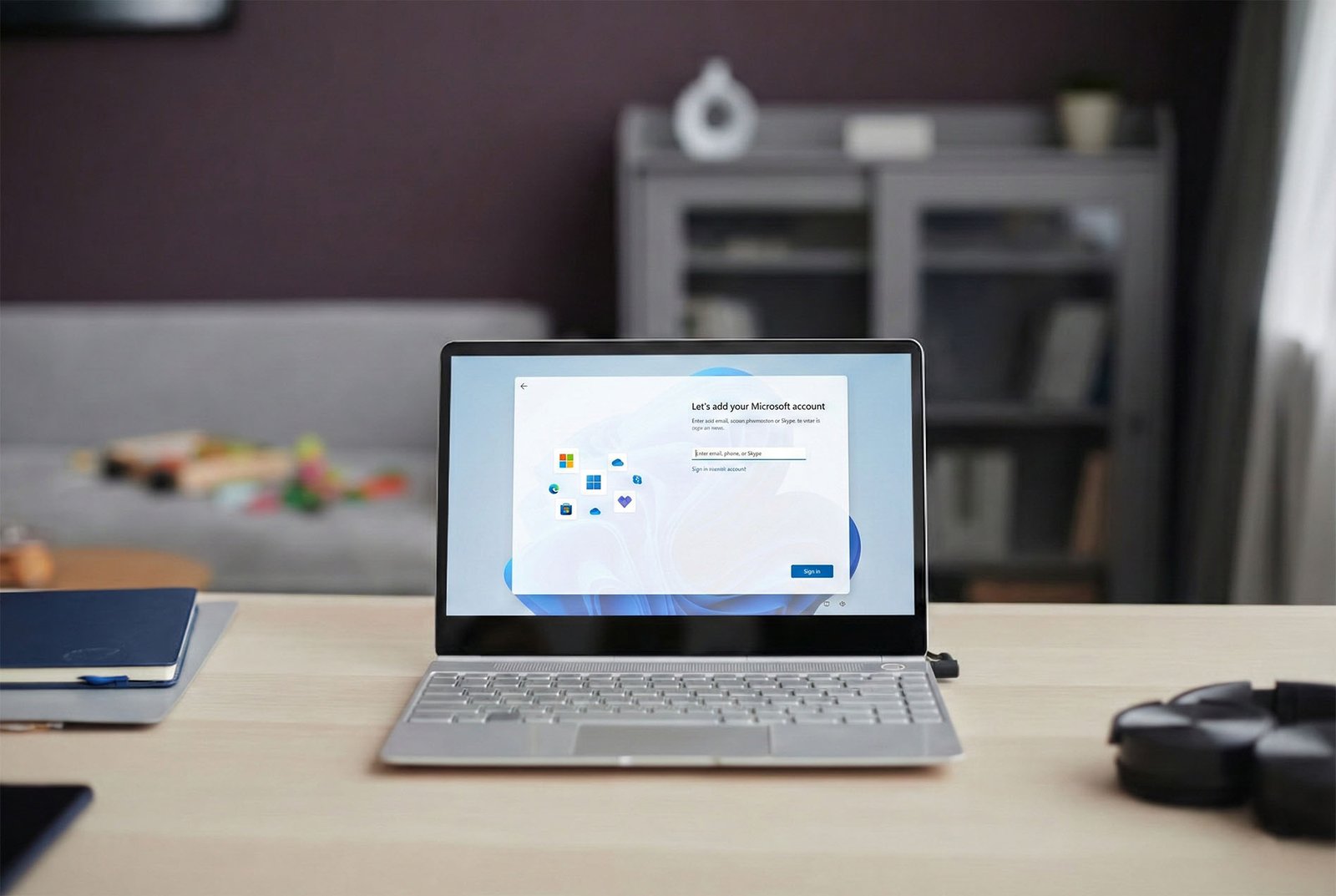
Se você já formatou um PC com as versões mais recentes do Windows 11 (especialmente a 23H2 ou 24H2), sabe da frustração: a Microsoft removeu a opção fácil de “Conta Offline”. Agora, o instalador força você a conectar na internet e logar com um e-mail Microsoft para prosseguir.
Para profissionais de TI, técnicos ou quem simplesmente preza pela privacidade, isso é um obstáculo. Felizmente, existe um comando nativo escondido que resolve isso em segundos.
Neste guia rápido da Jhonatec, vou te ensinar a usar o comando BypassNRO para criar sua conta local.
O segredo começa aqui: não conecte o Wi-Fi ou cabo de rede. Se você já conectou, desligue o roteador ou reinicie a instalação. O Windows precisa identificar que não há conexão disponível.
Quando chegar na tela “Vamos conectar você a uma rede” (onde o botão “Próximo” fica cinza e travado):
Shift + F10 no seu teclado.Shift + Fn + F10.Clique dentro da janela preta e digite exatamente o seguinte comando:
DOS
OOBE\BYPASSNRO
⚠️ Atenção: A barra é a invertida (\), e não a barra comum (/).
Pressione ENTER. O computador irá reiniciar automaticamente.
Quando o computador ligar novamente e voltar para a tela de rede, você notará uma nova opção mágica no rodapé:
Pronto! Agora o Windows permitirá que você digite um nome de usuário e senha locais, sem vincular a nenhum e-mail.
Se o comando acima der erro ou não for reconhecido (comum em builds muito novas de 2025/2026), tente este comando alternativo no passo 3:
DOS
start ms-cxh:localonly
Isso forçará a abertura direta da tela de criação de usuário local.
Usar uma conta local oferece mais privacidade e evita que sua pasta de usuário fique com aqueles nomes cortados (ex: jhona em vez de jhonatan).
Gostou da dica? Acompanhe o Jhonatec.pro para mais soluções rápidas de tecnologia e desenvolvimento! 🚀👨💻

